系统
1、 连接行情
此状态为在已断开行情的情况下可选,否则为灰色状态。点击后出现驱动界面,自动登录服务器,也可选择更换服务器;
2、 断开行情
可断开服务器,停止行情接收;
3、 保存布局
可以先按照自已的喜好调整好窗口布局(包括工具栏,颜色,分析周期,多图组合等等),然后可以通过这个功能将当前的窗口布局保存成布局文件。
4、 调入布局
将布局文件导入系统,选择菜单下列表中的布局文件,导入布局内容。
5、 备份个人配置
可将选项内容、自选、窗口布局、自编公式、画线等个人数据备份导出。
6、 导入个人配置
可将已备份过的个人配置文件导入到当前软件中。
注意:此项操作会覆盖当前相同名称的内容。
7、 板块管理
为了更方便的管理系统里面的各种分类板块,软件提供了“板块管理”功能。您可以在此面板中,新增、添加、删除自己的板块。
具体操作如下:
板块管理分为二级。第一级为类别项目,包括系统板块、自选板块、分类板块等,鼠标双击其中的项目可展开或收拢该项目下的第二级项目。第二级为板块项目。其中系统默认的板块是不可删除和修改的。只有板块名称后有[自]字样的才能修改和删除。
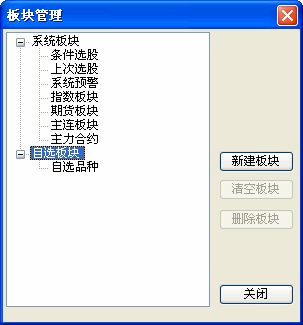
7.1 自建板块
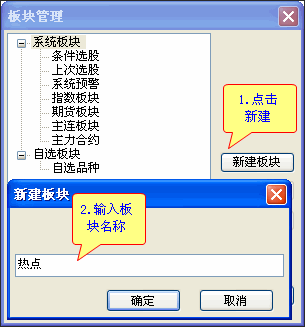
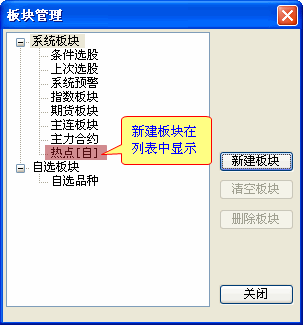
必须选中第一级的类别项目,界面右边的“新建板块”才能操作,否则无法新建。所以首先选中新板块需要放置的第一级项目,然后点击右边的“新建板块”,在弹出框中填入新建板块名称,点击“确定”即会在该类别项目中创建该板块。而该板块显示的名称除您输入的名称外,系统会默认后面加上[自],代表是您自建的板块,是可以由您自由修改或删除的。
7.2 新建自选板块
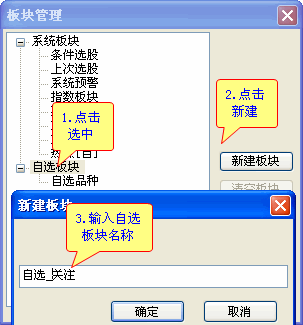
与自建板块类似,只是第一级指定在”自选板块”新建,而有所不同的是,新版块名称前必须加上“自选-”,否则系统不会保存您新建的板块。
8、 数据管理:
当您分析、选择品种、评测期货的过程中,需要使用更长的数据时,可以通过“数据下载”功能补充。
具体操作如下,打开菜单系统-数据管理-快速下载
8.1 快速下载:
当您只需要短线选择品种时,可以使用“快速下载”功能,快速获得近期的数据。
具体操作如下:
该下载方式的特点为,无需您设置下载时段,系统自动将您所缺的数据补齐,满足绝大部分的看盘需要。其主要提供全部的日线数据及日线以下周期的近期数据,如1分钟数据(仅包含最近10天)、5分钟数据(仅包含最近50天)、分笔数据(仅包含当天)。
使用时,首先选中需要下载数据的数据类型,如日线、5分钟或除权数据等,最后,点击“开始下载”,等待系统提示下载完成后即可。
温馨提示:正常情况下使用快速下载,请使用系统默认的下载方式:自动补齐。这样系统会自动判断您需要下载多少数据。
9、 复制数据
将当前报价表中数据拷贝到剪贴板,可指定栏目数;
10、 打印
10.1 打印
打印功能为您在纸打印出和屏幕显示一样的图象,系统支持彩色打印。也可将当前显示的内容输出到图形文件。
10.2 打印预览
可在实际打印前在屏幕上观察打印效果,便于调整打印效果。
10.3 打印设置
设置打印机和纸张,并且可以设置打印图形在纸上的位置和大小。
11、图形输出
将当前显示的软件界面内容输出到图形文件,可选择保存路径、图形文件格式,保存像素等;
12、选项
可以设置系统的各种参数。
12.1外观
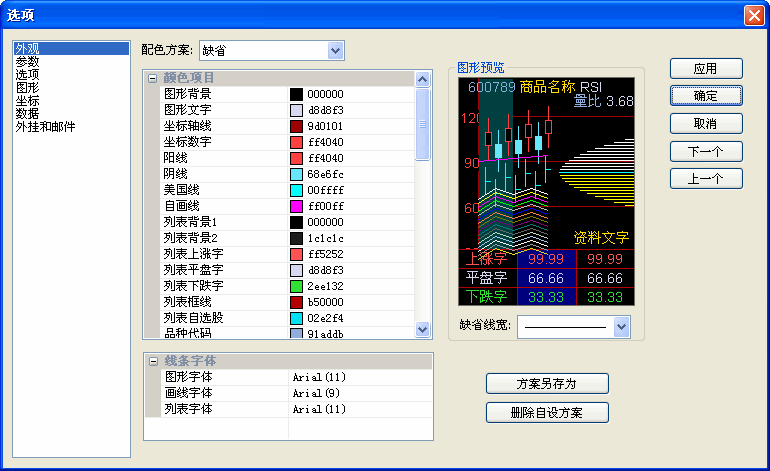
用于配置图形分析画面、期货列表窗口的外观。在中间[颜色项目]中列有可设置的项目,如图形背景、列表背景、图形文字、坐标轴、价格线(阳线、阴线、美国线)、指标线,若要改变某项设置,则可以用鼠标点击该项。
配色方案】系统提供若干预定义的配色方案供选择。缺省为自定义(指系统正在使用的配色方案),点击下拉按钮将出现更多配色方案,选中某个方案,【图形预览】窗口显示该方案的效果图。
设置图形字体、画线字体或列表字体选项,可分别用于改变图形文字、画线文字或期货列表文字的字体与字号。
可以按【方案另存为】按钮将自设的方案保存在硬盘。
缺省线宽:调整系统指标线形宽度。
仔细审视【图形预览】,感到满意后,点击【确定】按钮,配色方案即生效。
注意:如果系统自带的几个配色方案不能满足您的需要,建议在设置完自己喜爱的配色方案后,立刻点击“方案另存为“,新生成一个配色文件,是用自己设定的名字保存的,并且在配色选择菜单中能够被方便的选中,并且确保系统升级时不会被覆盖。
12.2参数
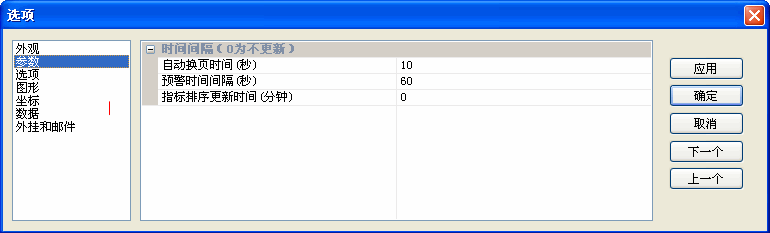
自动换页时间(秒):可对【画面】-【自动翻页】功能的翻页时间进行控制。
预警时间间隔(秒):可对预警间隔多少时间计算一次进行设定。
指标排序更新时间(秒):可设定指标排序时的刷新时间。
12.3 选项
\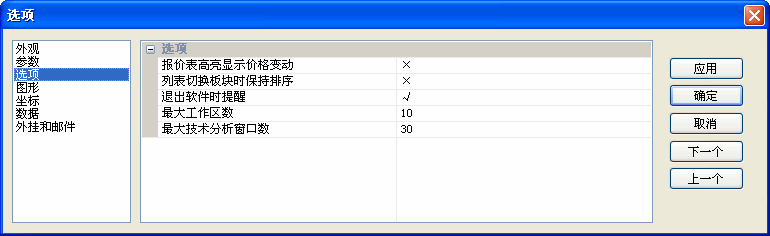
报价表高亮显示价格变动:选中后,报价表界面中,只要品种有价格变动,将会以高亮背景显示该价格变动。
列表切换板块时保持排序:选中后,在列表界面中切换到板块列表中,依然按之前列表的顺序排序。
退出软件时提示:选中后,在关闭软件时,系统会提示是否关闭软件。
最大工作区数:限制最多创建的工作区数。
最大技术分析窗口数:限制最多打开的技术分析窗口数量,以避免占用过多内存降低系统性能。
图形 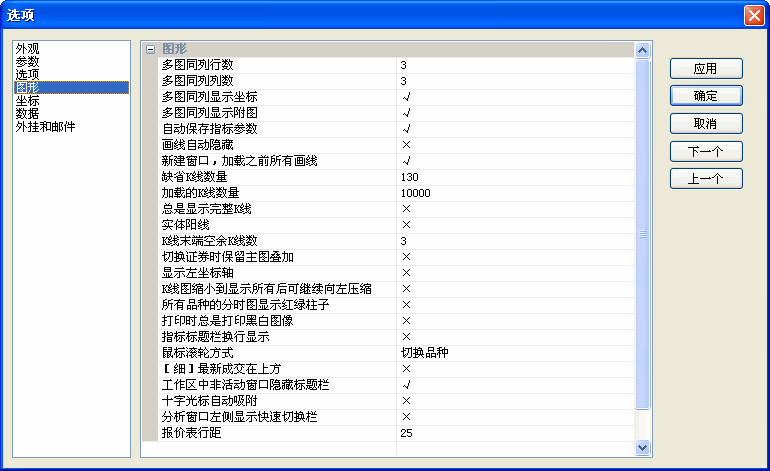
多图同列行数:设置在多图同列状态下,每行同时显示多少个图。
多图同列行数:设置在多图同列状态下,每列同时显示多少个图。
多图同列显示坐标:设置在多图同列状态下,是否显示坐标。
多图同列显示附图:设置在多图同列状态下,是否显示附图。
自动保存指标参数:选中后,系统会将您最后调整过的参数进行保存。
画线自动隐藏:选中后,当关闭画线工具条时,所有画线会自动隐藏。如需调用,打开画线工具条即可。
新建窗口,加载之前所有画线:新建窗口,把之前所有画线加载到当前窗口
缺省k线数量:设置后,每次打开k线图,图中会默认显示设定的k线数。
加载k线数量:为了避免k线数量太多导致计算量巨大,可在此项中设置k线图加载的k线数量。
总是显示所有K线:K线足够多时,不选中此项,画面缩得很小时K线就会自动变成价位连线;选中则可避免这个问题;
实体阳线:选中后,原空心阳k线变成填充实体阳k线。
K线末端空余k线数:设置后,最后一根k线将离画面最右方距离N根k线的位置。
切换期货时保持主图叠加:选中后,在切换品种时,原主图叠加的品种走势继续显示。
显示左坐标轴:选中后,画面左侧将增加一个纵坐标轴。
K线图缩小到所有后可继续向左压缩:选中后,K线图缩小到最小后,还能向左压缩。
所有品种的分时图显示红绿柱子:选中后,所有品种的分时图昨收价位置都显示多空红绿柱子。
打印时总打印黑白图像:选中后,每次会自动默认以黑白颜色打印。
指标标题栏换行显示:选中后,指标名称和数值可多行显示。
鼠标滚轮方式:选中切换品种,鼠标滚轮状态下切换品种,选中缩放k线,鼠标滚轮状态下缩放k线。
【细】最新成交在上方:选中后,在信息栏中的明细中,成交明细最顶部最新成交排序。
工作区中非活动窗口隐藏标题栏:在工作区中多窗口排列时,鼠标未选中的窗口不显示顶部的标题栏。
十字光标自动吸附:选中后,鼠标不移动到k线外,十字光标将锁定在k线中央。
分析窗口左侧显示快速切换栏:选中则在分析窗口左侧显示快速切换栏,否则不显示;
报价表行距:可设置报价表中品种之间的行间距;
12.4 坐标
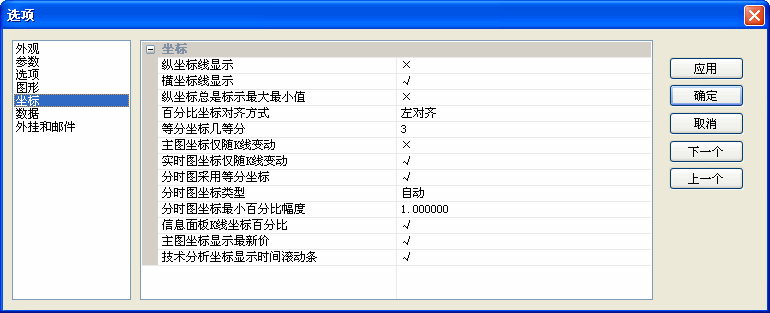
纵坐标线显示:选中后,在k线图界面中,将会显示纵向坐标虚线。
横坐标线显示:选中后,在k线图界面中,将会显示横向坐标虚线。
纵坐标总是标示最小最大值:选中后,纵坐标总是会显示k线或指标的最大最小值。
百分比坐标对齐方式:左对齐,为坐标数值按左对齐方式显示,右对齐,为坐标数值按右对齐方式显示。
等分坐标几等份:设置后,纵坐标将按以N等份方式显示。
主图坐标仅随k线变动:主图坐标不考虑主图叠加指标值。
分时图坐标仅随K线变动:选中时分时图叠加的品种或指标的坐标如超出分时图的坐标,则会按叠加之后的坐标显示;否则坐标只适应分时图坐标,可能叠加的内容会显示不完整;
分时图采用等分坐标:选中后,分时图中将会采用等分坐标显示。
分时图坐标类型:百分比,以固定百分比坐标显示。最高最低,以当日的最高最低坐标显示。自动,系统自动调整;
实时图坐标最小百分比幅度:可设置实时图最小百分比幅度显示。
信息面板k线坐标百分比:选中后,信息面板右下角的k线小图以百分比坐标。
主图坐标坐标显示最新价:选中后在纵坐标轴上最新价以白底高亮显示。
技术分析坐标显示时间滚动条:选中后时间轴将会显示时间滚动条,可通过滚动条左右移动k线图。同时按住右键方式的还将起作用。
12.5 数据
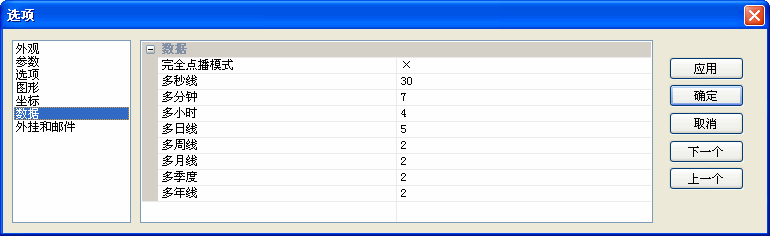
完全点播模式:选中后,只有选中的品种才会有行情,适用于自动交易,减少资源占用。
多秒线:可设置默认显示n秒线。
多分钟线:可设置默认显示n分钟线。
多小时线:可设置默认显示n小时线。
多日线:可设置默认显示n日线。
多周线:可设置默认显示n周线。
多月线:可设置默认显示n月线。
多季线:可设置默认显示n季线。
多年线:可设置默认显示n年线。
12.6 外挂
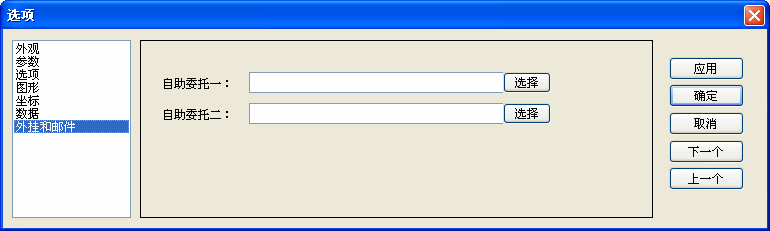
设置需外挂系统的路径即可共享外挂系统的数据,可设置外挂交易委托、投资管理、资讯浏览、F10资料查阅系统。
自助委托一外挂系统可按F12启动。
自助委托一外挂系统可按ALT+F12启动。
13、退出
退出本系统。