工作区
工作区功能的引入,主要是为了满足您有不同的操作配置方案,并能快速切换的需求。
1、软件主窗口左上角区域显示的“国内期货”、“外盘外汇”等标签即是几个不同的工作区,如下所示,这些工作区是软件预设的工作区,称为系统工作区(该类工作区系统不允许删除)。
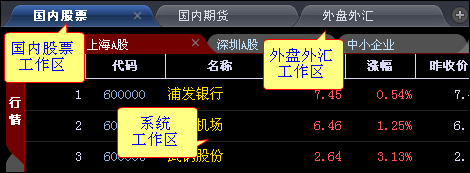
2、用户可以新建自己的工作区,称为自定义工作区。用户还可以打开/关闭工作区,可以删除自定义工作区,还可以调整工作区显示的左右顺序或者将工作区从工作区标签区域中拖出来作为一个独立的窗口到拖另一个屏幕中显示。
3、北斗星工作区的特色:
多屏显示工作区:这是北斗星独特的功能。可通过拖放,将当前屏幕中的工作区,移动至其他屏幕中,即可虚拟出一个独立软件界面(其他软件只能拖放窗口,鼠标操作还需要使用主屏幕中的软件菜单,使用相当不方便),而您只需在当前工作区屏幕操作即可。绝对不会因为频繁操作而头晕哦!
自建个性工作区:如果您只跟踪自选的品种,可以新建一个“自选工作区”,可以将自己关心的期货,外汇,期货,股指期货等品种加入,这样下次,只要点击“自选工作区”就能快速进入或切换。别忘记!如果有多屏的话,还可以单独在另一个屏幕显示并操作哦!
下面就让我们来了解更详细一些吧!
新建工作区
点击工作区标签右侧“+”按钮,弹出下拉菜单中选择“新建工作区”,在对话框中键入工作区名称,点击确定即可实现,当前已显示的工作区在下拉菜单中呈灰色不可选状态。
关闭工作区
点击工作区标签右上角“x”关闭按钮,系统工作区隐藏于标签右侧“+”按钮下。
删除工作区
1、系统工作区不可删除,点击关闭按钮只能隐藏于“+”按钮下。
2、 删除自定义工作区:按Ctrl+关闭按钮。
调整工作区位置
1、 左右移动工作区
当您想将最后的工作区排在最前面时,可以通过移动工作区功能实现。
具体操作如下:
在某个工作区标签上按住鼠标左键然后左右拖曳鼠标,可以看到工作区标签将随着鼠标移动,移动到想要让其显示的位置后松开鼠标,该工作区标签显示的位置就改变了。
2、 将工作区拖出作为独立窗口
如果您在使用多屏幕显示器,可以直接将工作区拖到另一个屏幕中,作为单独窗口显示。
具体操作如下:
在某个工作区标签上按住鼠标左键然后往上或往下拖曳鼠标,该工作区就被拖出作为独立窗口显示了,这个窗口和主窗口拥有同样的菜单,状态栏、导航面板、公式管理面板等,可以很方便地操作。
如果想要把拖出来的工作区放回到主窗口中显示,则在这个工作区标签上按住鼠标左键然后将其拖回主窗口的工作区标签区域中在想要让其显示的位置上松开鼠标即可。
如果在拖出来的工作区独立窗口上直接点击右上角的关闭按钮,则这个工作区会自动回到软件主窗口中隐藏起来,隐藏在工作区标签区域右侧的下拉菜单中。
如果存在工作区独立窗口时点击主窗口右上角的关闭按钮,会自动将一个独立窗口作为主窗口,将之前的主窗口中的工作区隐藏到这个新的主窗口中。