安装系统
打开计算机进入Windows操作系统,执行安装程序EXE。按照安装程序的提示,一步一步地操作即可成功地安装“『 北斗星 』”软件。 系统安装成功后,会在Windows中建立一个程序文件夹,并且自动地在计算机桌面上生成标有“『 北斗星 』”字样的快捷图标,为主程序。
进入/退出系统
进入系统
以下两种方式均可:
1、鼠标双击计算机桌面上的“『 北斗星 』”字样的快捷图标;
2、通过选择Windows菜单“开始 → 程序 → 『 北斗星 』”,单击“『 北斗星 』”项;
软件的登录与数据接收
1、登录软件
启动软件后,出现如下画面

图2.3.2.01
首次使用需要输入软件用户名和密码,勾上“保存”选项,则下次不用再输入帐号、密码;
选中“自动登录”,则下次启动软件后自动登录软件,不需点击“登录”。
点击“配置服务器”,可以手工测速、选择服务器、有需要的话填写代理设置;
点击“脱机浏览”,可以在不连服务器的情况下,浏览本地的品种数据;
当您需要查看期货的最新行情时,必须通过完成帐号填写后可以点击“登录”打开软件接收行情;
2、断开行情服务器
如果您想关闭所有行情接收,可以使用“断开行情”功能。
点击【系统】,选择【断开行情】。
3、单独启动、断开某台行情服务器
当您只想接收期货实时数据时,可以将其他类型服务器断开(如外盘外汇、股指期货等服务器)。这样可以提高您的软件运行速度。
具体操作如下:
在北斗星驱动程序界面,点击“状态监视”,进入服务器状态监视页面,找到需要启动、关闭的服务器,右键点击出菜单后,选中“启动”或“停止”即可连接或断开该服务器。
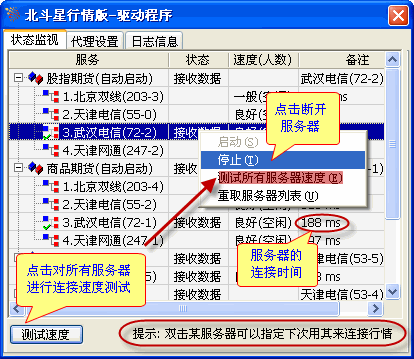
图2.3.2.02
4、寻找可良好连接的服务器
当您觉得接收实时行情的速度比较慢时,可以使用驱动程序里面的测试服务器速度功能,查找出能与您机器连接良好的服务器。
具体操作如下:在北斗星驱动程序界面,见图2.3.2.02
点击”测试速度”将对所有列表中的服务器连接速度测试,每台服务器备注中显示连接时间,数字越小表示连接速度越快; 双击其中最快服务器可以指定下次用其来连接服务;
可以点击“状态监视”,进入服务器状态监视页面,点击右键,会弹出一个菜单,选择“测试所有服务器速度”,就会重新测试所有的服务器跟您的网络连接的速度,显示每台服务器的连接时间。
5、代理服务器设置
当您处于有上网限制的网络时,就需要通过代理服务器才能接收到期货的实时行情。如公司内部网络。
具体操作如下:
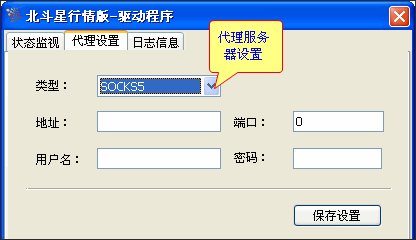
点击进入“代理设置”对话框,可设置代理服务器,此功能非网络限制用户较少使用。
具体内容需要从您公司的网络管理员获取地址、端口号、用户名、密码。
退出系统
当您需要关闭软件时,可以通过以下3种方式做到。
三种方式:
1、鼠标单击界面右上角“X”关闭按钮;
2、选择菜单栏“系统”→“退出”;
3、按Alt+F4。